Normalerweise habe ich auf einem neuen Rechner Chrome installiert, mich mit meinem Google Konto angemeldet und „alles“ war da. Die Anzahl der notwendigen Schritte ist aber total überschaubar.
Schritt 1:
Installation von Chromium
Nachdem man das Zip entpackt hat, muss man noch die Umgebungsvariablen für den nicht vorhandenen API-Key setzen. Z.b. unter Windows:
setx GOOGLE_API_KEY "no"
setx GOOGLE_DEFAULT_CLIENT_ID "no"
setx GOOGLE_DEFAULT_CLIENT_SECRET "no"
Schritt 2:
Browserplugins
Bitwarden – Kostenloser Passwortmanager
Chromium/Edge:
https://chrome.google.com/webstore/detail/bitwarden-free-password-m/nngceckbapebfimnlniiiahkandclblb
Firefox:
https://addons.mozilla.org/de/firefox/addon/bitwarden-password-manager
floccus bookmarks sync
Chromium/Edge:
https://chrome.google.com/webstore/detail/floccus-bookmarks-sync/fnaicdffflnofjppbagibeoednhnbjhg
Firefox:
https://addons.mozilla.org/de/firefox/addon/floccus/
Deaktivierungs-Add-on von Google Analytics
Es ist ein wenig absurd, wieder auf ein Plugin von Google selbst hinzuweisen – wer sich aber auf das Abfangen des Pi-Holes selbst nicht verlassen möchte, installiert sich noch fix das Opt-out Plugin (für Chromium/Firefox/Mac & Co).
https://tools.google.com/dlpage/gaoptout

Deaktivieren einiger weiterer Browser Settings
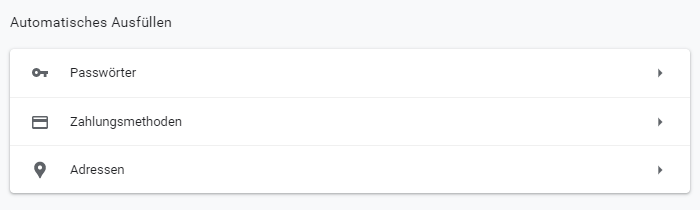
Da über Bitwarden die Passwörter, Kreditkarten und anderen Informationen bereits gespeichert sind, kann man diese Einstellungen im Browser deaktivieren.